周五下午 | 14:00 – 17:00

WorkBuddy 更多能力

让 AI 能拿到更多资料、在更多时间和地点帮你干活

四样实用工具
连接器
定时任务
手机远程
云服务
开场

下午学完这四样工具

上午用 Skill 教 AI 怎么做事;下午再加四样能力,让 AI 能拿到更多资料、在更多时间和地点帮你干活:

  • 会用连接器:让 WorkBuddy 连上腾讯会议等软件,直接读取里面的内容。
  • 会设定时任务:让 WorkBuddy 到点自动干活,比如每周五提醒写周报。
  • 会用手机远程指挥电脑:人不在电脑前,也能让办公室电脑找文件、传文件。
  • 了解云服务:做一个“大家都能填、数据能保存”的在线小应用。
开场

课前准备:检查这三项

电脑上已安装并登录:WorkBuddy、腾讯会议
等会连接器环节需要授权腾讯会议,先登录好账号更顺畅。
手机上微信可以正常使用
手机远程环节需要用微信扫码绑定(也可以用手机 App)。
电脑和手机电量充足
下午要同时用到电脑和手机,提前接好电源或充电线。
把手机放在手边
开场

先认识几个词

词汇 大白话解释
连接器 给 WorkBuddy 一把“钥匙”,让它能进入别的软件(腾讯会议、邮箱等)读取或操作里面的东西。技能管“怎么做”,连接器管“能拿到什么”。
授权 你点头同意,把钥匙交给 WorkBuddy。用不着的时候,可以随时把钥匙收回来。
定时任务 给 WorkBuddy 定个闹钟:到点它就自动去做你交代的事。
远程 人不在电脑前,用手机给电脑上的 WorkBuddy 发指令。
云服务 把数据存到网上(而不是你自己电脑里),所以别人在手机上填的东西,你在另一台电脑上也能看到。
发布 / 链接 把做好的小应用放到网上,生成一个网址,发给别人就能打开。
一

连接器:把腾讯会议录屏整理成教学素材

给 AI 一把“钥匙”,让它直接去常用软件里拿资料

一 · 连接器

先理解:连接器是什么?

没有连接器时

平时 AI 只能看到 你电脑上 的文件。

如果教研会录屏在腾讯会议里,或者附件在邮箱里,你得自己先下载、再上传、再发给 AI,来回倒腾比较麻烦。

加上连接器以后

就像给 AI 一把 “钥匙”,让它能 直接进入腾讯会议、QQ 邮箱等软件 去拿资料。

省去你“下载 → 上传 → 再发给 AI”的来回折腾。

一句话分清上午和下午:技能管“怎么做”,连接器管“能拿到什么”。
一 · 连接器

第一步 & 第二步:连接腾讯会议并准备录屏

第一步:添加腾讯会议连接器

  1. 1
    点左侧栏 「专家·技能·连接器」,再点上方 「连接器」(也可点左下角「+」→「连接器」)。
  2. 2
    找到 「腾讯会议」,点卡片上的 「+」。
  3. 3
    按提示 登录腾讯会议账号并授权。

第二步:准备录屏

  1. 从群文件下载讲师提供的练习视频「计算机视觉.mp4」。
  2. 打开腾讯会议软件,把这个视频上传到你的录制文件里(如果有以前的会议录屏,也可以直接用)。
权限提醒 授权前看清楚它要哪些权限。课程结束后不想再用的,可以在连接器页面随时取消授权,把钥匙收回来。
一 · 连接器

第三步:在 WorkBuddy 里下达整理任务

练习提示词(生成内容较多,需耐心等几分钟)
帮我把“计算机视觉”这个腾讯会议录屏整理成教学素材,要求:
1. 按知识点分类,每个知识点写一份结构化的笔记;
2. 每个知识点配 3 道习题,附答案;
3. 提取关键词,画一张知识图谱,再做一条时间线;
4. 最后做成一份美观的 HTML 可视化报告,保存到桌面的“智能体培训”文件夹。
完成标志 得到一个 HTML 报告,双击打开后能看到笔记、习题、知识图谱和时间线。
备用方案 连接器连不上或读不到录屏?直接把 「计算机视觉.mp4」(或讲师提供的文字稿)拖进 WorkBuddy 对话框,再发同一段话,效果一样。
二

定时任务:让 AI 到点自动干活

给 AI 定个闹钟,每周五提醒写周报、每天早上整理待办、月初提醒交考勤表

二 · 定时任务

先理解:定时任务就是给 AI 定闹钟

常见校园和办公用法

  • 每周五下午 4 点,提醒我写周报;
  • 每天早上 8 点,整理一份今天的待办;
  • 每月 1 号,提醒我交上个月的考勤表。
左侧栏点 「定时任务」 就能看到所有任务。
看任务什么时候执行,以卡片下方显示的时间为准(比如“每周 周五 05:00”);卡片标题只是自己起的名字。
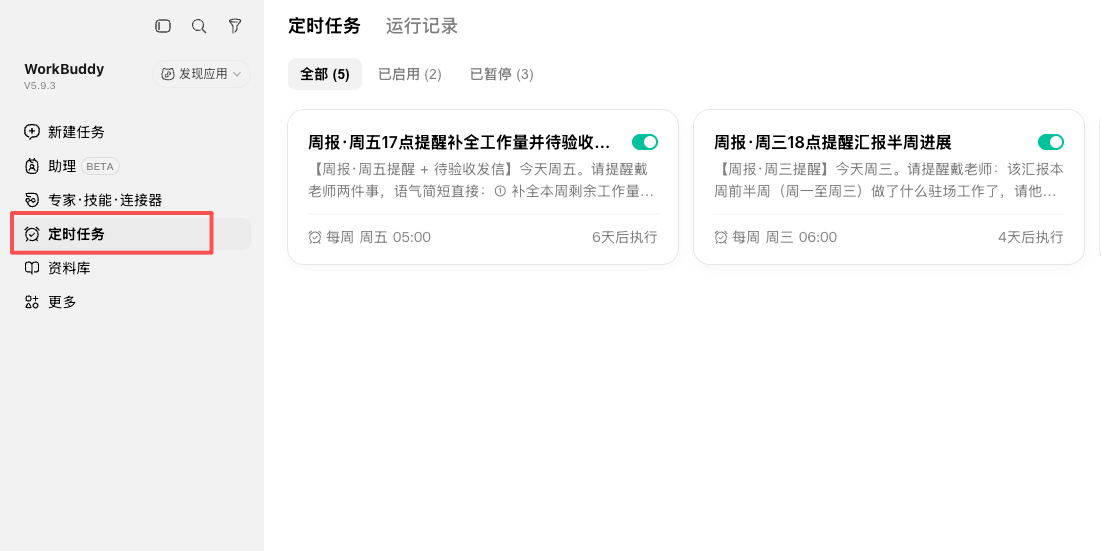
WorkBuddy 定时任务列表页面:左侧定时任务入口及任务卡片下方显示执行时间
看卡片下面这行时间,别光看标题
二 · 定时任务

第一步:创建一个定时任务(方法一:直接说话)

最简单的办法:直接在普通对话里输入一句话,让 AI 自己建好:

练习提示词(普通对话发送)
帮我创建一个定时任务:每周五下午 4 点提醒我写本周周报,
提醒内容里列出周报的四个部分:本周完成、进行中、下周计划、遇到的问题。
到点提醒时,可以直接调用上午自己做的 weekly-report 技能来帮你把周报写出来。
二 · 定时任务

另一种建法、检查任务与查看结果

方法二:在定时任务页面新建

点「定时任务」→「新建」,有三种方式:

  • 手动新建:自己填写时间和要做的事;
  • 从任务新建:一句话描述需求让 AI 填;
  • 从模版新建:挑现成模板改改。
  • 查
    检查任务并测试:确认列表里有任务且开关打开、时间是每周五 16:00;想马上看效果,可临时改到几分钟后。
  • 看
    查看运行结果:点页面上方 「运行记录」,或点任务卡片 「⋯」→「查看运行记录」。
注意 本地任务执行时,电脑要 开机,WorkBuddy 也要 开着,否则任务可能会中断或不执行。不需要的任务记得点开关 暂停 或删除。
三

用手机远程指挥电脑上的 WorkBuddy

人不在办公室,在外面用手机让办公电脑帮你找文件、传文件、接着干活

三 · 手机远程指挥

先理解:能做什么 & 两种连接方式

方式 怎么做 适合谁
方式一:WorkBuddy 手机 App 手机上下载 WorkBuddy App,用同一个账号登录,就能看到电脑上的对话和文件。 最省事,不用额外配置
方式二:连接微信(本课实操) 在电脑上扫码绑定微信,以后在微信里直接给 WorkBuddy 发消息。 不想多装一个 App 的
三 · 手机远程指挥

第一步 & 第二步:建测试文件、打开助理设置

第一步:准备一个测试文件

在电脑桌面新建一个 Word 文件,命名为 「测试.docx」,里面随便写一句话保存。

第二步:打开助理设置

在 WorkBuddy 左侧栏找到 「助理」,把鼠标移上去,点击右侧出现的 齿轮图标(设置)。

鼠标移到这一行上,齿轮才会出来
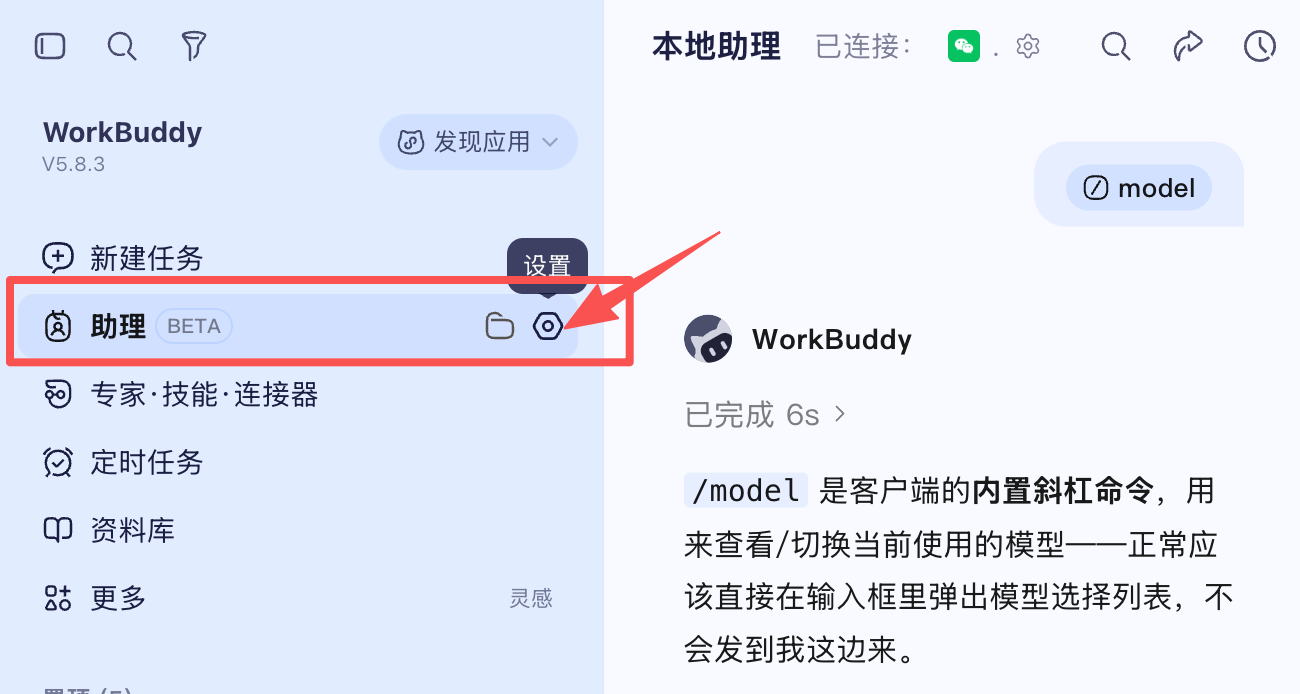
鼠标悬停左侧栏助理,点击右侧出现的齿轮设置图标 鼠标移到左侧「助理」上方,即可看到齿轮设置图标
三 · 手机远程指挥

第三步:扫码绑定微信助理

  1. 1
    在设置页面左侧栏选 「助理」。
  2. 2
    找到 「远程通道」 里的 「微信助理」,点 「连接」。
  3. 3
    屏幕上出现二维码后,用 手机微信扫码 并按提示确认。
连接成功 卡片显示已连接,同时你的微信里会多出一个新的聊天窗口。
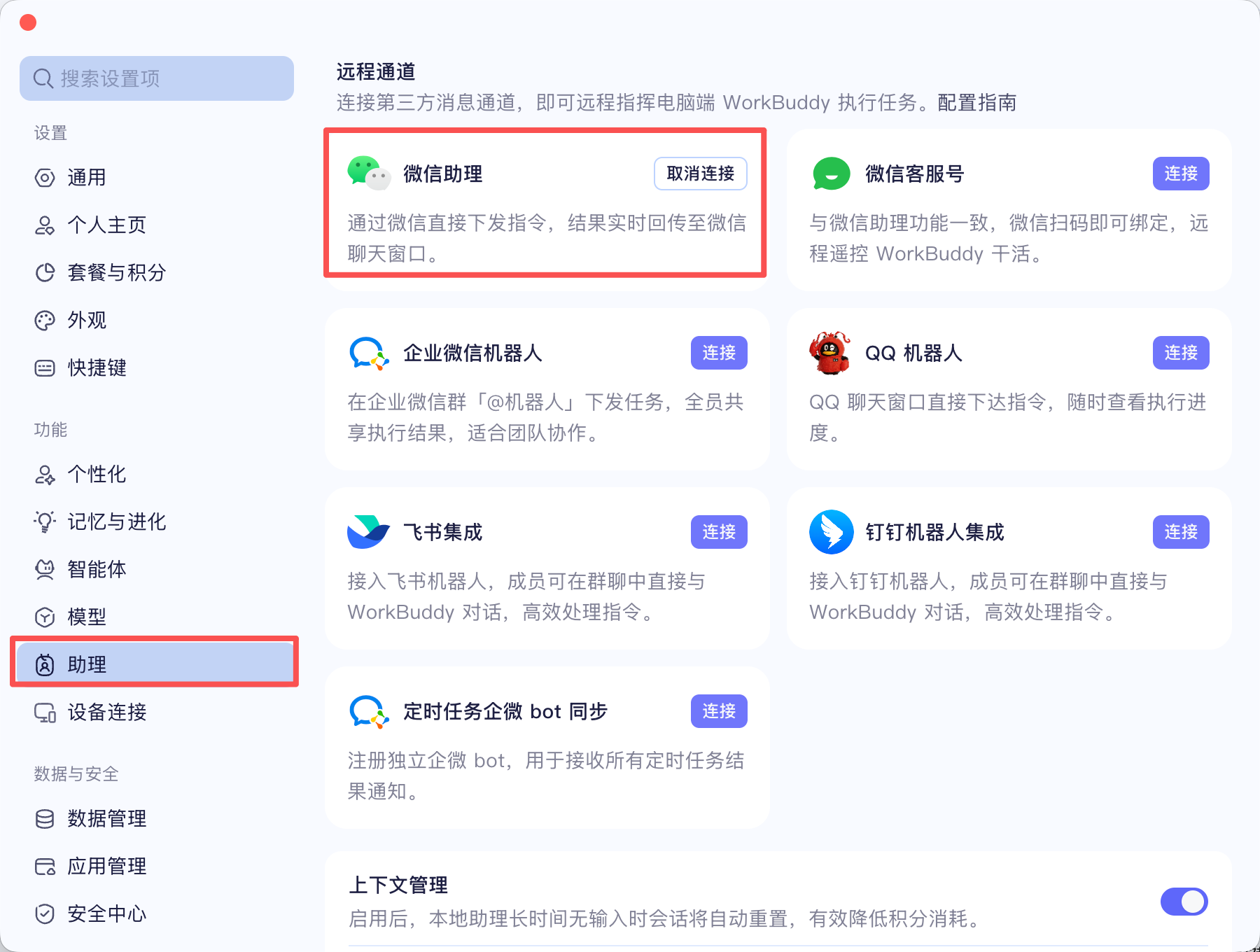
设置页左侧助理下的远程通道,找到微信助理点击连接
三 · 手机远程指挥

第四步:在手机微信上试一试(第 1 步)

打开微信里新出现的聊天窗口,用手机发送下面这句话:

微信发送第 1 条指令
看看我桌面有哪些文件
一会儿微信里就会收到你电脑桌面上的文件夹和文件列表,说明手机已经连通电脑。
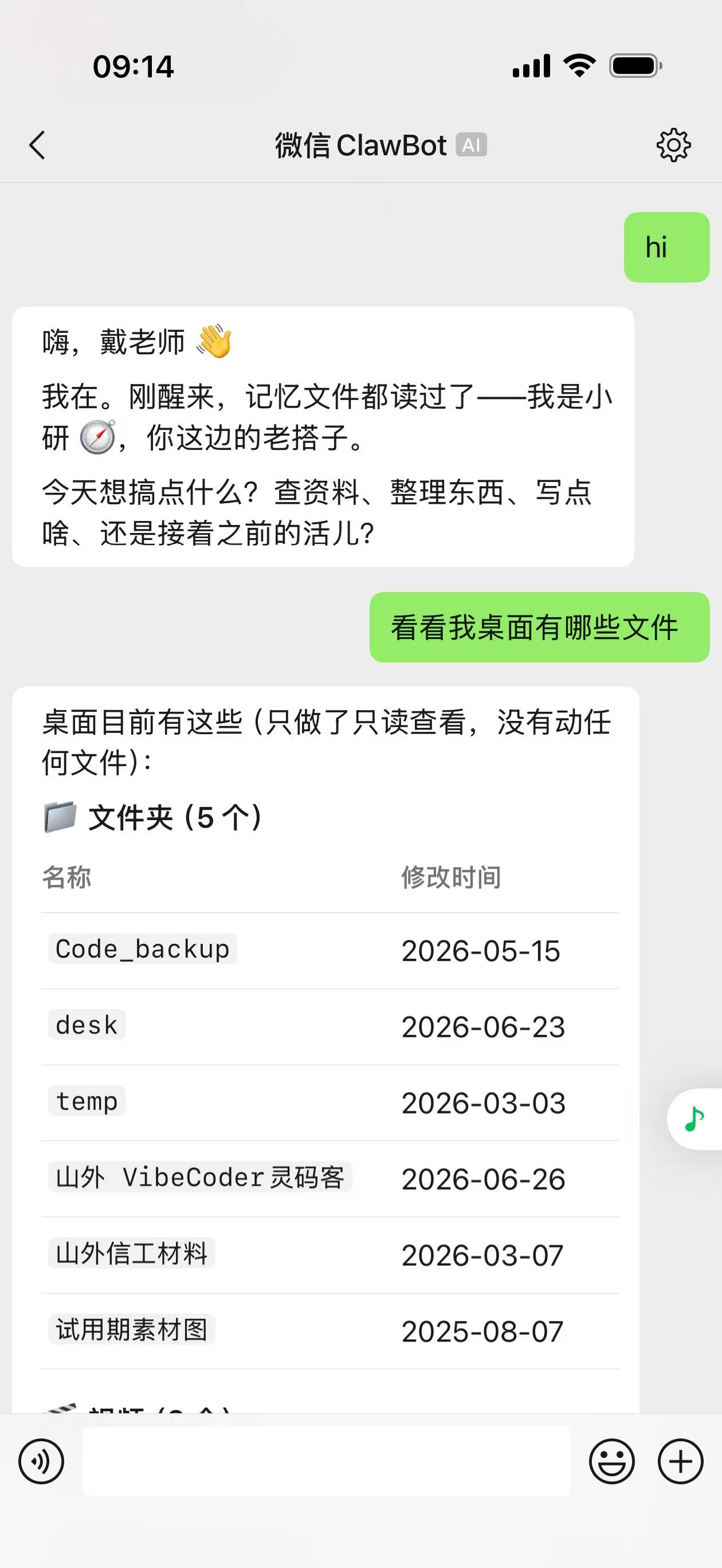
手机微信聊天截图:发送看看我桌面有哪些文件后,助手列出桌面文件
三 · 手机远程指挥

第四步:在手机微信上试一试(第 2 步)

接着在同一个微信聊天窗口发送第二句:

微信发送第 2 条指令
把桌面上的“测试.docx”发给我
完成标志 微信里收到了 「测试.docx」 这个文件卡片,点开能看到你刚刚写的那句话。
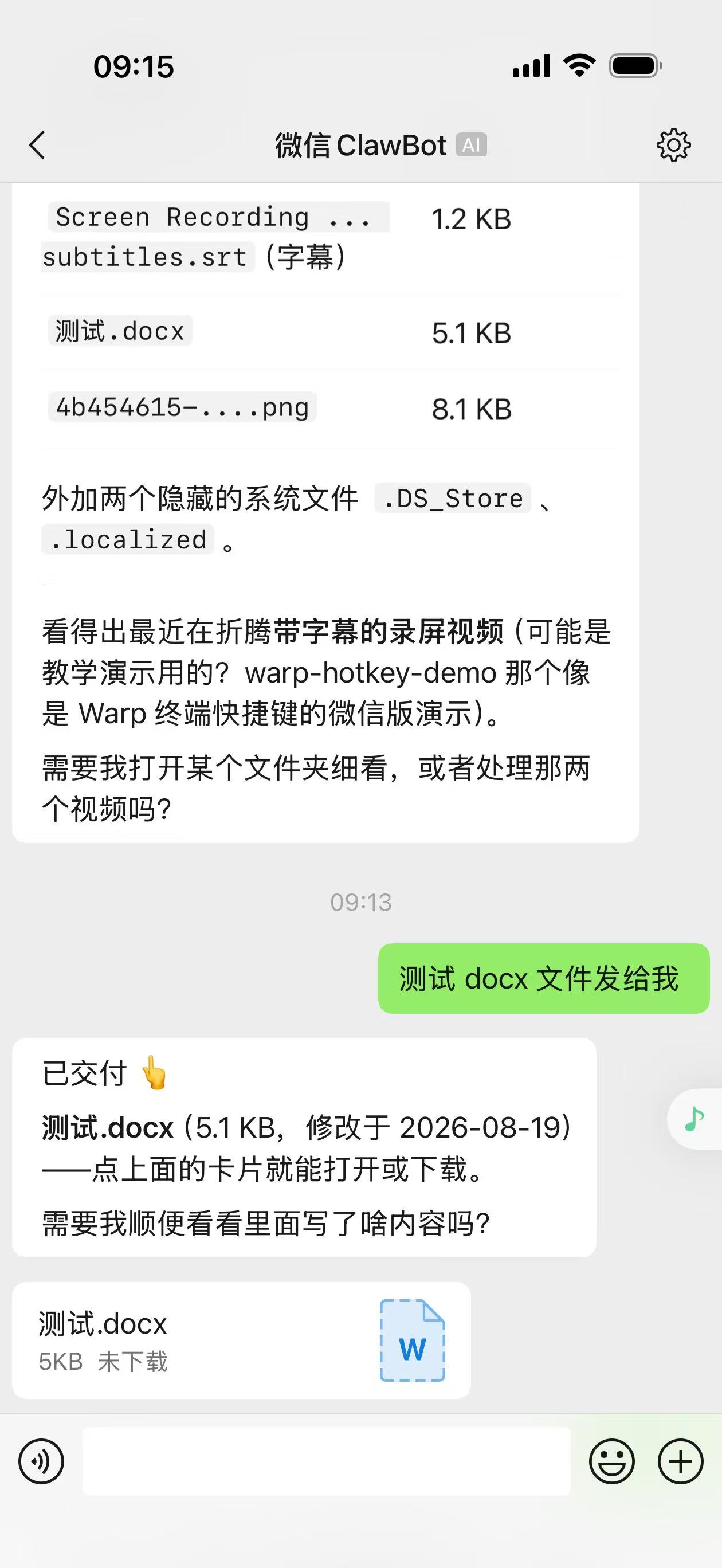
手机微信聊天截图:收到电脑发送的测试.docx文件卡片
三 · 手机远程指挥

真实案例 & 使用前必须知道的安全提醒

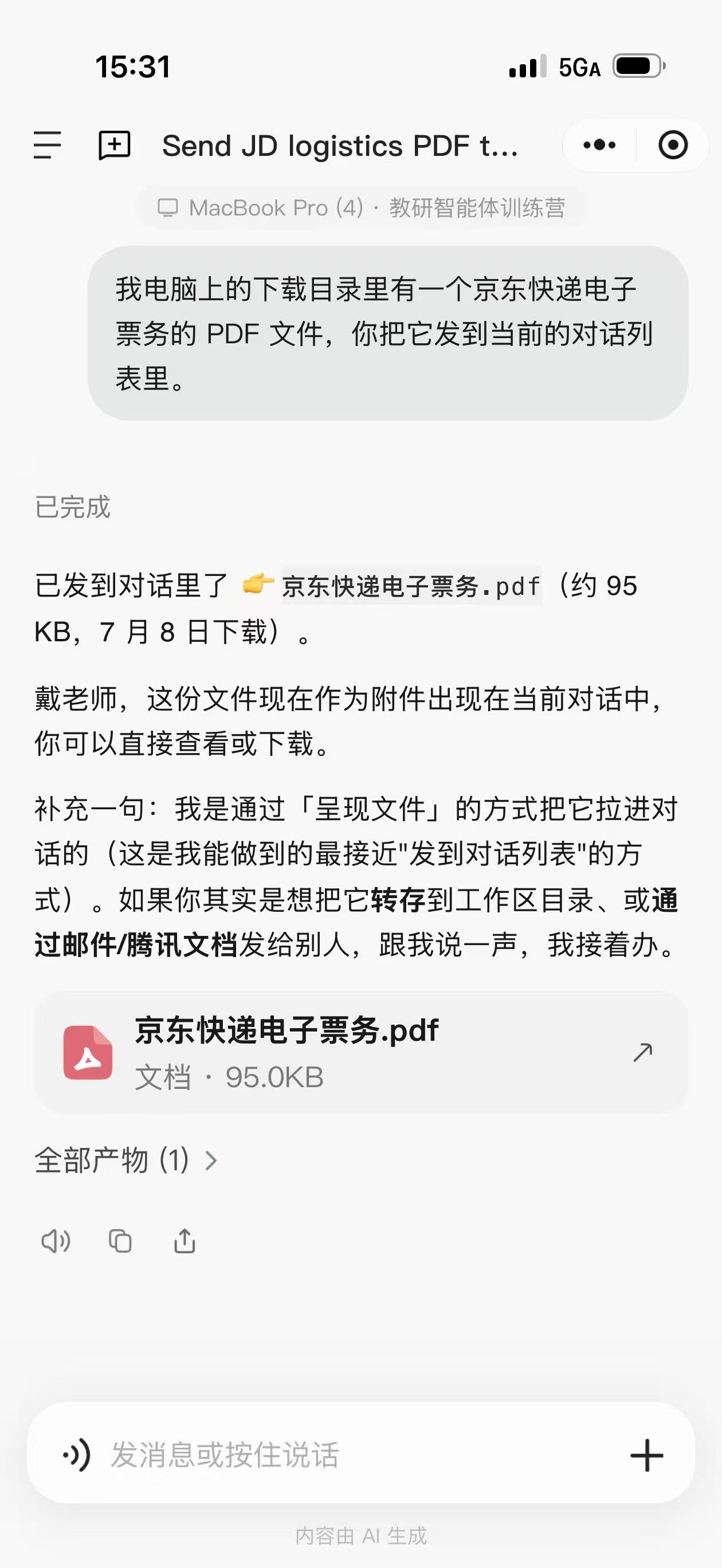
真实案例截图:用手机让电脑把下载文件夹里的快递电子票据PDF发过来
真实案例:在外让电脑把“下载”里的电子票据 PDF 发过来
使用前必须知道四条重要前提与安全规则
  • 电脑必须开着,WorkBuddy 也必须开着并保持登录。电脑关机、睡眠或退出软件后,手机就指挥不动了。
  • 绑定后,能用这个微信的人就能指挥你的电脑。手机要设锁屏密码,别把手机随手交给别人。
  • 不用的时候,可以在同一个设置页面点 「取消连接」。
  • 删除文件这类高风险操作,WorkBuddy 会先让你确认,看清楚再点同意。
手机一定要设锁屏密码
四

云服务:做一个在线报名小应用

让做出来的网页能发给别人打开,大家填的信息能存下来不丢失

四 · 云服务

先理解:为什么需要云服务?

平时做的本地网页

文件只存在 你自己的电脑 上:

  • 别人手机打不开;
  • 填进去的数据关掉页面就没了。

用了云服务以后

  • 学生在 手机 上填报名表 → 数据存到 网上 → 老师在 另一台电脑 上能看到所有报名记录;
  • 关掉网页、刷新页面,数据 都还在;
  • 还可以存文件、做登录、接入 AI 自动写总结。
关于额度 云服务按会员版本有使用额度(比如体验版最多 10 个应用,每个应用每月有一定的资源点)。不开启云服务就不消耗资源点。具体额度以自己账号界面显示的为准。
四 · 云服务

云服务:把登记本放到网上

学生在手机上填报名表
云朵里的一本登记本
老师在办公室电脑上看名单

数据存在网上,所以换台电脑也能看到,刷新也不会丢。

电子登记本
网盘
登录功能
看有多少人来过
应用里也能用 AI
这些都不用记名字,WorkBuddy 会自动帮你配好。
四 · 云服务

实验背景:学生校园交流活动报名

我们要做什么应用?

学生打开报名链接,填写姓名、学号、年级和专业。负责活动的老师登录管理后台,查看报名总人数、各年级和各专业的人数,并导出报名表。

课堂练习只用虚构的学生信息(比如“张三、2024001”)。以后真要收集学生的姓名、学号,要遵守学校的个人信息保护规定。

怎么练?(分两档)

  • 先看讲师演示完整版:现场看“学生报名 → 老师查看 → 导出 Excel”。
  • 自己先做简化版:只做报名页 + 报名名单,跑通了再挑战完整版。

第一步:先选好干活的文件夹

  1. 在桌面「智能体培训」里新建文件夹,命名为 「报名应用」。
  2. 在 WorkBuddy 里新建任务,在 对话框下方的文件夹选择处 选中「报名应用」。
四 · 云服务

第二步:发送提示词 — 简化版(必做)

简化版提示词(确认已选中「报名应用」文件夹后发送)
请帮我制作一个简洁的“校园交流活动报名”网页应用。

报名页:
- 不需要注册或登录,直接填写:姓名、学号、年级、专业。
- 提交成功后给出明确提示。

名单页:
- 显示所有报名记录,以及报名总人数。

请使用 WorkBuddy 的云服务保存报名数据,刷新或关闭页面后数据仍然保留。
做完后帮我发布,给我一个可以用手机打开的线上链接。
若弹出 开启云服务的确认框,点确认;若做完没给链接,在对话里说 “发布”,或点预览窗口工具栏上的 「分享」。
发布后 任何拿到链接的人都能打开这个应用,链接不要随便外发。练习结束后,可让 WorkBuddy 把应用“下线”。
四 · 云服务

第二步:完整版提示词(选做 / 讲师演示)

完整版提示词(含管理员密码验证、人数汇总与导出 Excel)
请帮我制作一个简洁的“校园交流活动报名”应用,包含报名页和管理员后台。

报名页:
- 不需要注册或登录,直接填写:姓名、学号、年级、专业。
- 提交成功后给出明确提示。

管理员后台:
- 管理员用固定密码登录后才能访问。做完后请告诉我这个密码。
- 显示报名总人数,以及各年级、各专业的人数汇总。
- 提供“导出 Excel”按钮,可以导出真正的 .xlsx 文件。

请使用 WorkBuddy 的云服务保存报名数据,刷新或关闭页面后数据仍然保留。
报名的人只能提交信息;查看全部记录和导出数据,必须先通过管理员密码验证。

需求明确后直接开始制作。做完后帮我发布,给我一个可以线上测试的链接。
建议先把简化版做出来并测试通过;课后或有余力时,再用这段话试试带管理员密码和导出表格的完整版。
四 · 云服务

第三步:手机测试、无痕窗口检查与延伸能力

第三步:模拟学生报名,再由老师核对

  1. 用 手机 打开线上链接,提交 3 条 虚构 报名记录(学号不同、覆盖至少两个年级和专业),看是否出现成功提示。
  2. 刷新页面,确认刚才提交的 3 条记录 都还在。
  3. (完整版)用管理员密码登录后台,核对总人数及分类人数,点“导出 Excel”打开核对。
安全检查(完整版) 用浏览器 无痕窗口(Chrome / Edge 按 Ctrl+Shift+N,Mac 按 Command+Shift+N)模拟陌生人打开:
• 能正常提交报名;
• 不输入密码,看不到完整名单,也不能导出表格。
延伸了解 在对话里说“接入大模型,增加一个生成报名简报的按钮”,应用还能自动写“报名情况简报”。
参考:WorkBuddy 官方云服务说明(以当前账号界面为准)
问题排查

下午实操常见问题

遇到什么问题 怎么办
腾讯会议连接器授权失败 确认腾讯会议已登录、账号一致;实在不行,用“一 · 连接器”里的备用方案,直接把视频或文字稿拖进对话。
定时任务到点没执行 检查任务开关是不是打开的;电脑和 WorkBuddy 当时是否开着;看「运行记录」里有没有报错。
手机发消息没反应 检查电脑是否睡眠、WorkBuddy 是否开着、微信助理是否还显示已连接。
云服务应用打不开 / 数据没保存 在对话里把问题原样告诉 WorkBuddy,比如“手机打开链接是空白页”,让它排查修复。
不知道生成到哪一步了 直接问它:“现在进度怎么样?还差哪些步骤?”
下午回顾

下午总结:记住这四个比喻

  • 连接器 = 钥匙:让 WorkBuddy 能直接进入腾讯会议等软件拿资料。用完记得管理好授权。
  • 定时任务 = 闹钟:一句话就能设置,到点自动执行。本地任务需要电脑和 WorkBuddy 都开着。
  • 手机远程 = 遥控器:用 App 或微信指挥电脑干活、拿文件。前提是电脑开着,也要保管好手机。
  • 云服务 = 网上的登记本:让做出来的应用能被别人打开、数据能保存。发布的链接要注意管理。
全天总结

全天回顾:这五样各自解决什么问题?

模块 解决的问题 一句话
上午 · 技能 AI 怎么做 才符合我的要求 写一本手册,AI 照着做
下午 · 连接器 AI 能拿到 哪些资料 给 AI 一把钥匙
下午 · 定时任务 AI 什么时候 干活 给 AI 定个闹钟
下午 · 手机远程 我 在哪里 都能指挥 AI 手机变遥控器
下午 · 云服务 让 别人也能用 我做的东西 应用放到网上
课后作业

课后作业(任选一项)

  • 一
    组合使用:给上午做的 weekly-report 技能配一个定时任务,每周五下午自动提醒你,用这个技能写周报。坚持用两周。
  • 二
    远程体验:下班后用手机让办公室电脑上的 WorkBuddy 找一份文件发给你,记下体验和遇到的问题。
  • 三
    做个小应用:用云服务做一个自己工作中用得上的小应用(比如会议签到、物品借用登记),只用虚构数据测试。
下次上课请分享:你做了什么?哪一步卡住了?最后怎么解决的?

今天的课就到这里,谢谢大家

有问题随时交流,祝各位老师把 WorkBuddy 用成日常办公和备课的好帮手。

课后记得检查:暂时不用的连接器、微信助理绑定和测试云应用,可以按需取消授权或下线管理。
周五下午 | 开场
首页
1 / 31
演讲者备注(单屏查看 · 按 N 收起)
幻灯片总览(周五下午) · 点击任意页面直接跳转