周五上午 | 09:00 – 12:00

认识和制作 Skill

用得上、听得懂、能亲手做出来的 WorkBuddy 技能入门课

零基础也能跟上
先用起来
再看原理
最后自己做
开场

学完上午,你能做到这四件事

  • 一
    知道 Skill 是什么:用一句大白话讲清楚它和“直接跟 AI 聊天”有什么不同。
  • 二
    会装、会用 Skill:能在 WorkBuddy 里装上一个技能,并用它完成一项实际工作。
  • 三
    会找 Skill:知道去哪里找适合自己工作的技能,也知道哪些不能随便装。
  • 四
    会做 Skill:亲手做出一个属于自己的技能,并能根据使用效果慢慢改好。
学习顺序:先用起来 → 再看原理 → 最后自己做。先有实际体验,后面的原理会更好懂。
开场

课前准备:一起核对这两件事

WorkBuddy 已安装并登录
在桌面新建文件夹「智能体培训」
今天做出来的所有文件都放这里,方便随时找出来看。
文件都存进这个文件夹
开场

先认识几个词

词汇 大白话解释
WorkBuddy / 智能体 一个能帮你“动手干活”的 AI 助手:不光能聊天,还能读写电脑上的文件、做表格、做网页。
提示词 你在对话框里打给 AI 的那段话,也就是你给它下的任务。
Skill(技能) 一本写好的“岗位操作手册”。AI 遇到对应的任务时,会翻开这本手册,照着做。
安装技能 把一本操作手册放进 WorkBuddy 的“书架”,以后随时能用。
不用死记硬背,混个脸熟就行
开场

Skill 到底是什么?

每周写周报,你是不是每次都要跟 AI 重新交代一遍格式?

直接聊天

口头交代,换个窗口就忘了。

用 Skill

写成一本手册,同类任务 AI 照着做。

一

第一次用 Skill:安装和使用

找到技能市场 → 装上第一个官方技能 → 体验自动触发与手动指定 → 上手两个高频实用技能

一 · 第一次用 Skill

1.1 找到技能页面

入口 点左侧栏 「专家·技能·连接器」,再点上方的 「技能」。

页面上的三个区域

  • 精选技能 / 推荐 / SkillHub:官方技能市场,点卡片右上角的 「+」 就能安装。
  • 已安装:看自己装了哪些技能。
  • 添加技能:可“上传技能”(导入别人给你的技能包)、“创建技能”、“查找技能”。
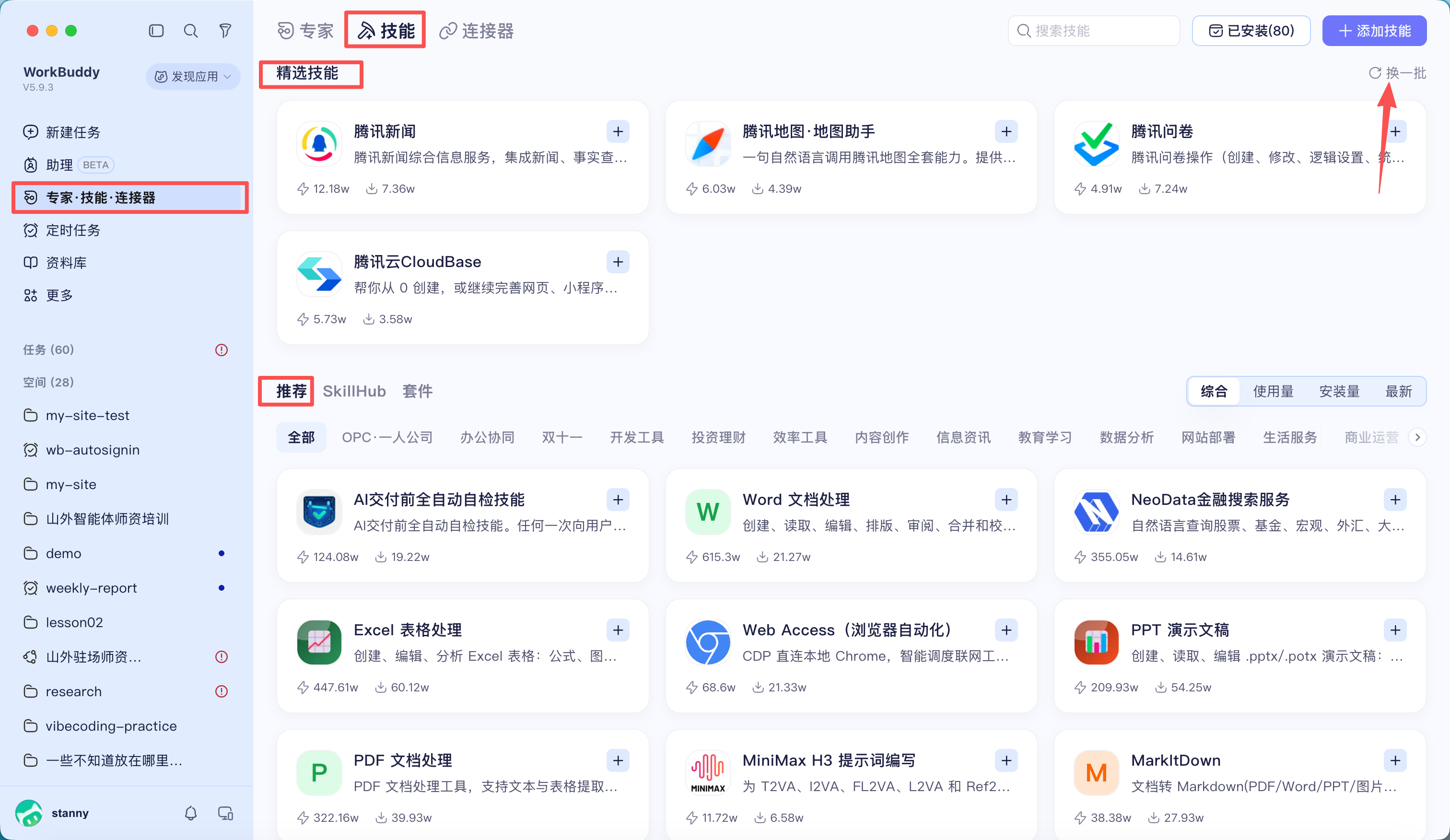
WorkBuddy 技能市场页面:左侧栏专家·技能·连接器、上方技能标签与添加技能按钮
点击图片可放大查看细节
一 · 第一次用 Skill

1.2 动手:安装第一个技能

课堂任务

在技能页面的 「推荐」 列表里找到 「Word 文档处理」,点击卡片右上角的 「+」 安装。

完成标志 点页面右上角的 「已安装」,能在列表里看到「Word 文档处理」,就说明装好了。
小提示:也可以在右上角搜索框输入“Word”,更快找到它。
一 · 第一次用 Skill

1.3 用技能:方式一,自动触发(最常用)

直接用平常的话提需求,AI 会自己判断该翻哪本手册。请复制下面这段话发给 WorkBuddy:

练习提示词(新建对话发送)
帮我写一份“关于开展期末教学检查工作的通知”,生成 Word 文件,保存到桌面的“智能体培训”文件夹。
通知内容为课堂练习示例,请在文末标注“示例”。
怎么知道用上了 在 AI 的回复过程里,一般能看到它“读取了某某技能”。没看到也没关系,下一页我们学怎么手动指定它。
一 · 第一次用 Skill

1.3 用技能:方式二,指定技能(AI 没自动用上时)

方法 A:输入斜杠 /

在对话框里输入斜杠 /,再输入技能名称的前几个字,选中对应技能。

方法 B:左下角「+」→「技能」

点对话框左下角的 「+」→「技能」,在列表里搜索并选中。

没自动触发时就用这两招
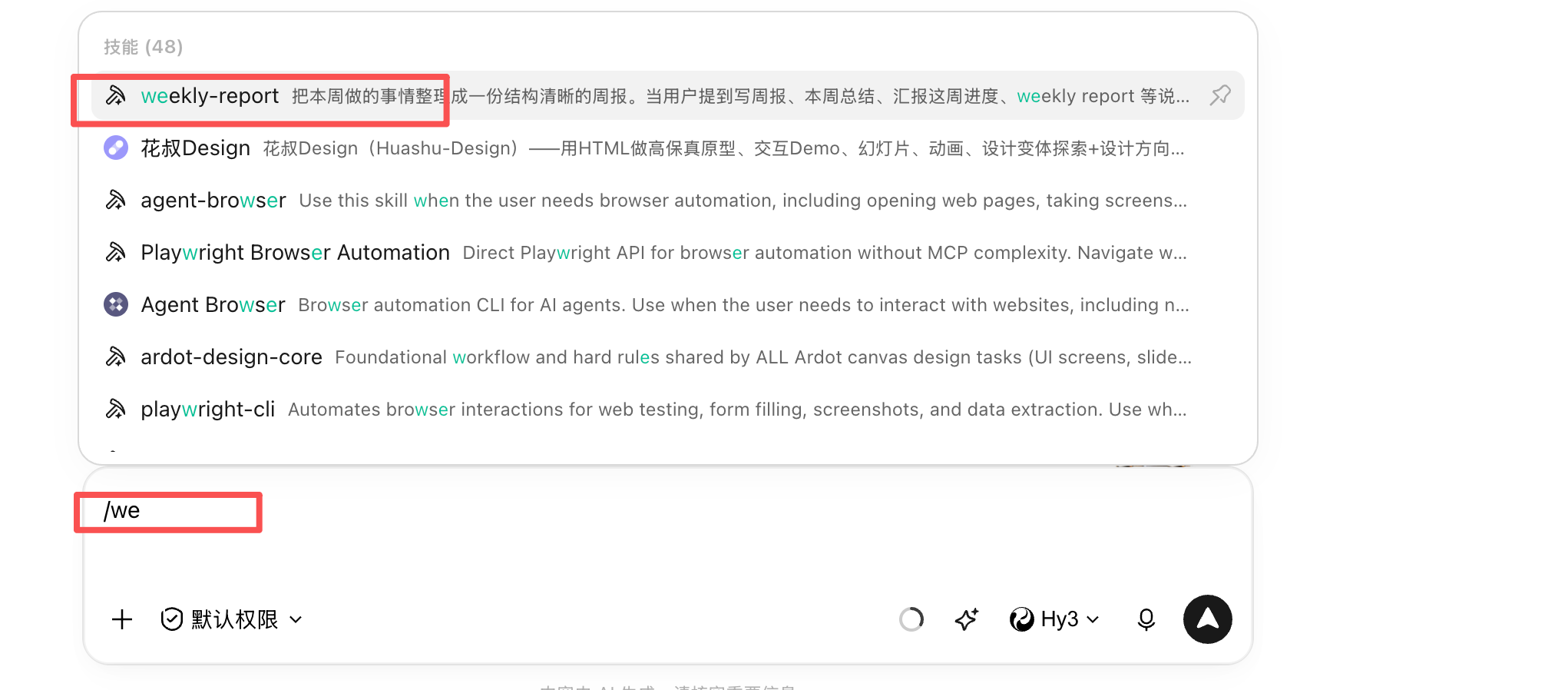
对话框输入斜杠 / 后弹出已安装技能列表供点选 输入 / 后会弹出已安装的技能列表,直接点选
一 · 第一次用 Skill

1.4 推荐一个好用的技能:花叔 Design

花叔 Design 特别擅长做好看的网页和网页版 PPT。

技能介绍:语雀 · 花叔 Design 介绍

第一步:安装

在 SkillHub 里,和刚才装 Word 文档处理一样:

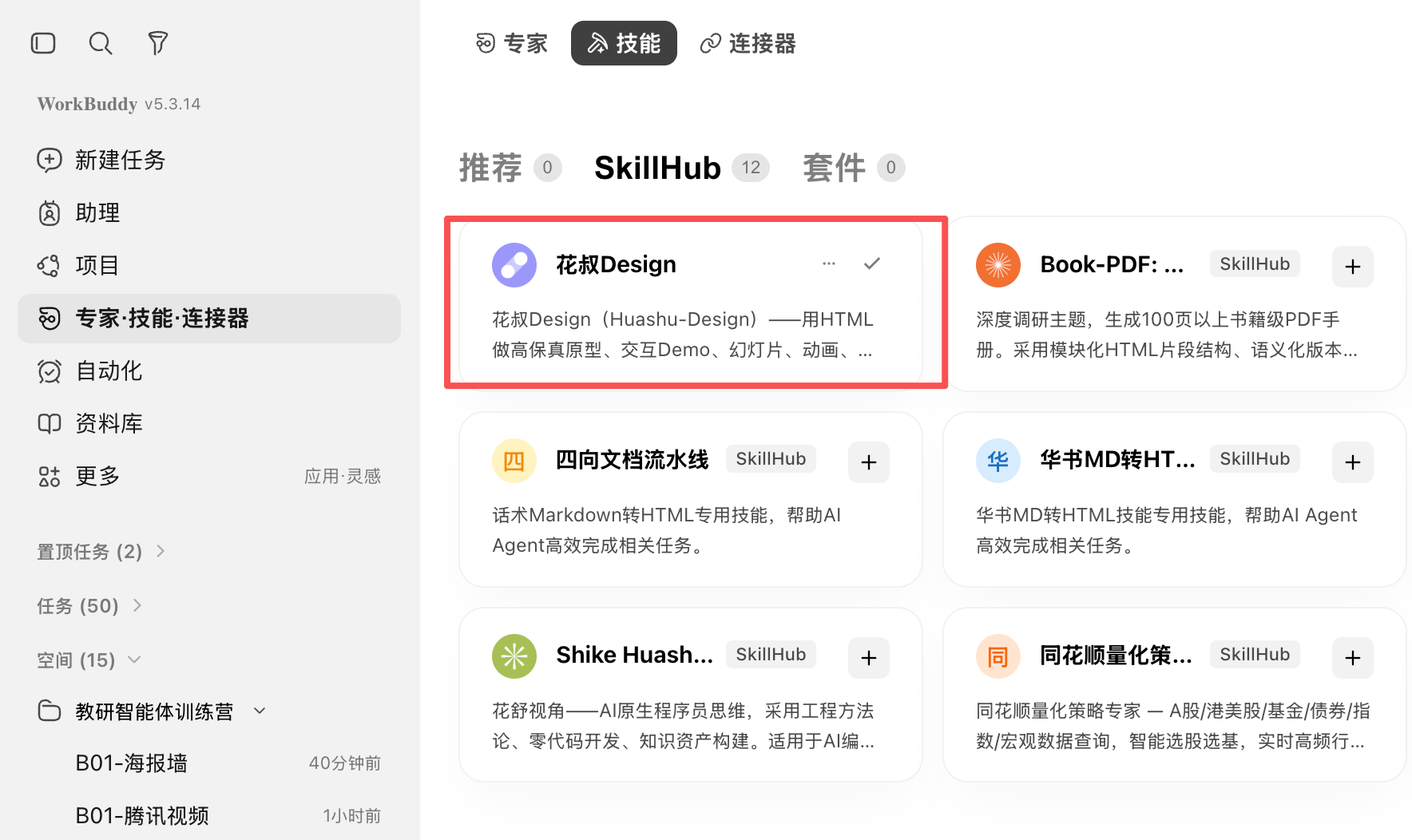
  1. 打开 「专家·技能·连接器」→「技能」,点 「SkillHub」 标签。
  2. 在右上角搜索框输入“花叔”,找到 「花叔Design」(截图红框),点卡片右上角的 「+」。
  3. 在 「已安装」 里能看到它,就说明装好了。
在技能页面的 SkillHub 标签下找到花叔Design卡片(红框标出) 切到 SkillHub 标签即可找到「花叔Design」(红框)
一 · 第一次用 Skill

第二步:做任务 A(手机上看的培训指南网页)

任务 A 提示词(可点右上角直接复制,框架内可上下滚动)
请根据下面的通知,使用「花叔 design」这个技能制作一个“校内行政人员智能体应用培训指南”网页,
供参训老师在手机上查看。

【演示通知】
培训时间:11月10日至11日,每天9:00—12:00、14:00—17:00。
地点:图书馆三楼培训室。
参加对象:校内行政岗位教师。
第一天上午:认识智能体,完成第一个实践任务。
第一天下午:使用智能体整理文档和处理表格。
第二天上午:围绕行政办公场景开展综合实践。
第二天下午:完善作品、交流展示。
参训准备:携带笔记本电脑、充电器,提前检查网络连接。
以上均为课堂演示信息,请在页面上明确标注。

【页面要求】
1. 顶部突出培训名称、时间和地点。
2. 按两天、四个半天展示日程。
3. 提供可以勾选的“参训准备清单”。
4. 提供可展开收起的“常见问题”,答案只能来自通知。
5. 手机阅读方便,字号清晰,整体简洁。
6. 生成一个可直接打开的 HTML 文件,保存到桌面的“智能体培训”文件夹。

先检查材料是否缺少影响完成任务的必要信息;
如果有,请集中问我;如果没有,请直接制作。
不要自行补充通知中没有的安排。
提示 发送后等待生成需要 1–5 分钟,请不要重复发送。
一 · 第一次用 Skill

第二步:任务 B(网页版 PPT)与完成标志

任务 B 提示词:做一份网页版 PPT
我下周要给学生讲一次 AI 通识课,主要想讲这些内容:

1. AI 发展历程
2. 大模型的核心能力
3. AI 在各行业的应用案例

请使用「花叔 design」技能,帮我做一份精美的 HTML 版 PPT,10 页左右,
保存到桌面的“智能体培训”文件夹。
完成标志 在桌面「智能体培训」文件夹里找到一个 .html 文件,双击就能在浏览器里打开查看。
找不到文件?直接问:“刚才生成的文件保存在哪里?帮我打开它。”
不满意?在同一个对话里提意见,比如:“标题再大一点,配色换成蓝色系”。
一 · 第一次用 Skill

1.5 再推荐一个画图技能:Excalidraw Diagram

想画流程图、结构图,可以用这个技能。它底层使用的是白板工具 excalidraw.com。

安装方式:在技能页面右上角搜索“excalidraw”,找到 「Excalidraw Diagram」(截图红框),点 「+」 安装。
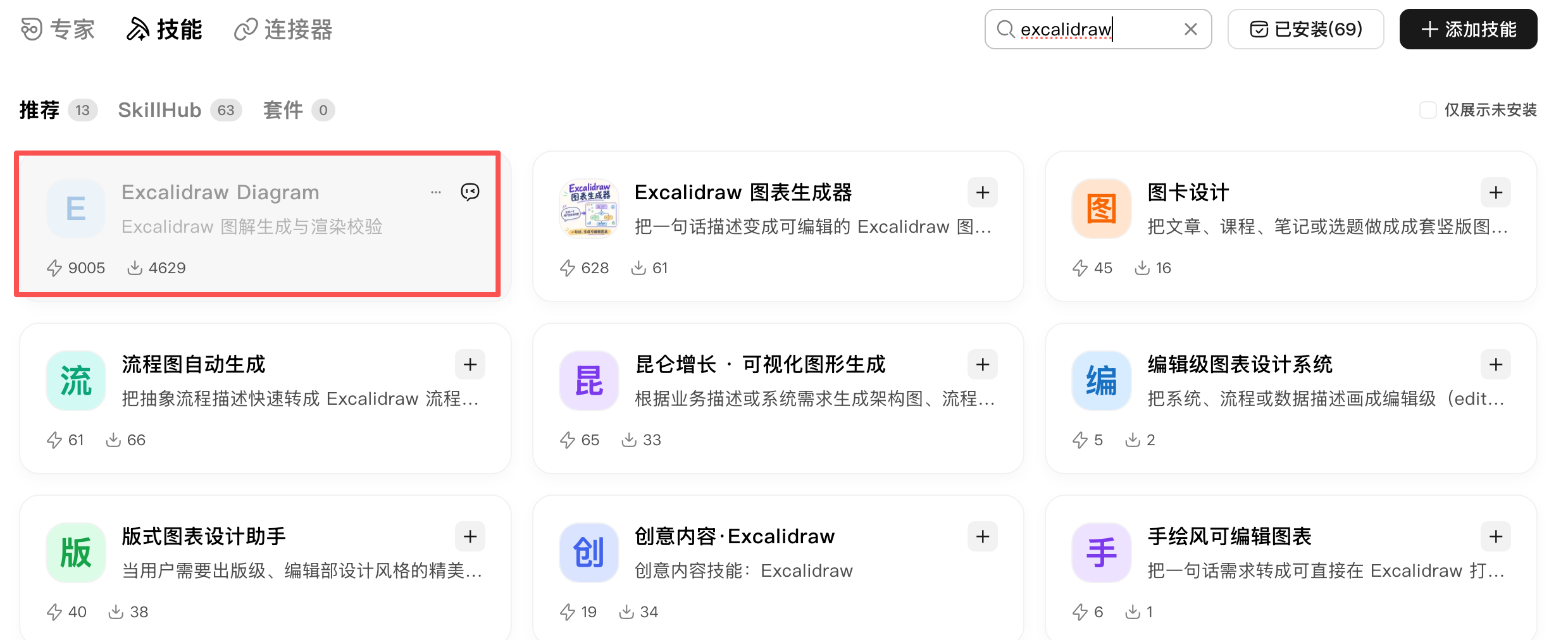
在技能页面搜索 Excalidraw Diagram 卡片
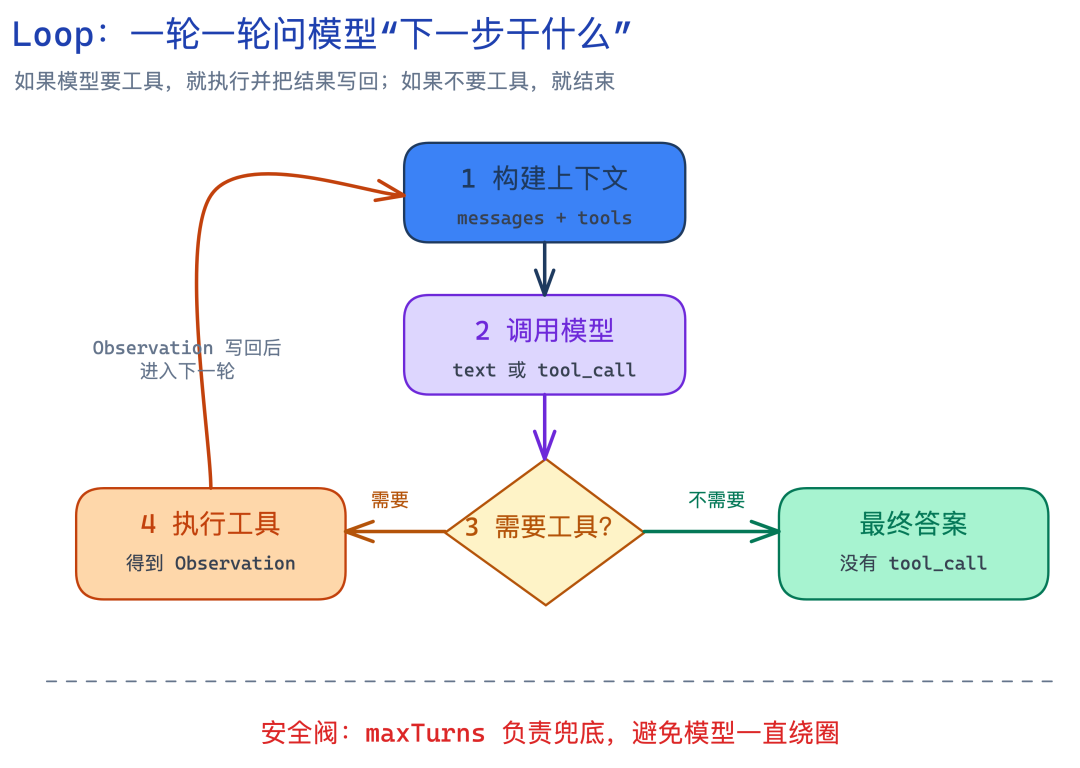
用 Excalidraw Diagram 技能画出的手绘风格流程图示例
图里是技术内容,看画风就行。
一 · 第一次用 Skill

1.5 动手画图:学生请假审批流程图

练习提示词(新建对话发送)
请使用 Excalidraw Diagram 技能,画一张“学生请假审批流程图”:
学生提交请假申请 → 辅导员审核 → 请假超过 3 天的,还要学院领导审批 → 审批结果通知学生。
如有驳回,退回给学生修改。
最后告诉我怎么打开这张图。
如何查看和修改 如果生成的是 .excalidraw 文件,可以打开 excalidraw.com,直接把文件拖进网页里查看和修改。
二

如何查找 Skill

在官方技能市场里搜 · 装一个 find-skills 帮忙挑 · 从网上下载时的安全底线

二 · 如何查找 Skill

需要新技能时,有这三种找法

方式一:官方技能市场

这是最推荐、也最安全的方式。就在刚才打开的 「专家·技能·连接器」→「技能」 页面:

  • 按分类找:办公协同、教育学习、数据分析等。
  • 右上角搜索框直接搜关键词,比如“Excel”“PPT”“公文”。
首选官方市场,最省心也最稳妥
  • 二
    让 AI 帮你找(find-skills)
    find-skills 不是默认装好的:在技能页面点「SkillHub」标签,右上角搜索“find-skill”,搜出来名字相近的有很多,认准「技能发现·Find Skills」(下载量最多的那个),点「+」。装好后说出想做的事,它会帮你搜出清单。
  • 三
    社交平台搜别人分享的
    在小红书、抖音、微信公众号上搜“WorkBuddy 技能”“Skill 推荐”,很多老师和博主会分享自己顺手的技能包。
二 · 如何查找 Skill

方式二:先装好 find-skills

  1. 1
    在技能页面点 「SkillHub」 标签。
  2. 2
    在右上角搜索框输入 “find-skill”。
  3. 3
    搜出来名字相近的有很多,认准 「技能发现·Find Skills」(下载量最多的那个),点卡片右上角的 「+」。
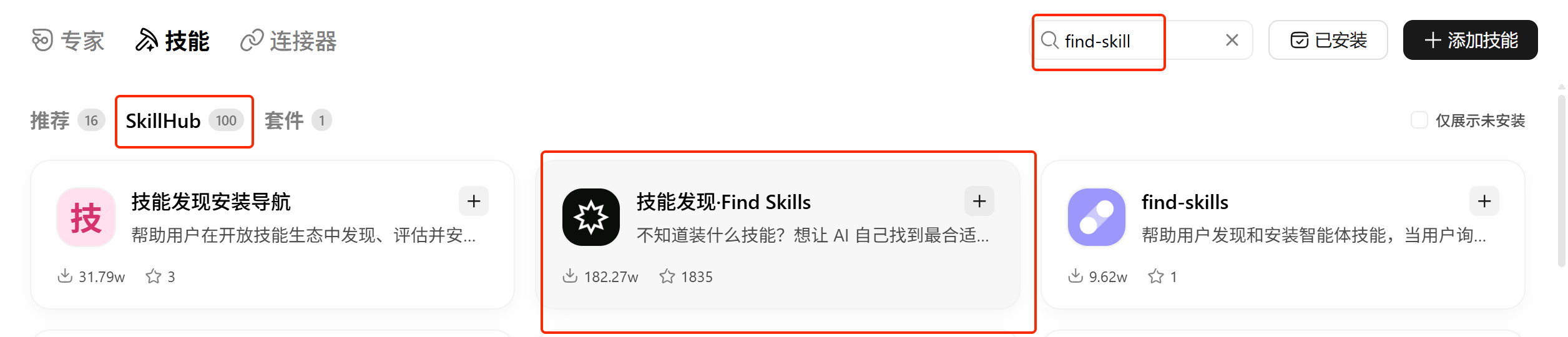
在技能页面点 SkillHub 标签,右上角搜索 find-skill,认准下载量最多的技能发现·Find Skills 点加号安装 红框依次标出 SkillHub 标签、搜索框和要安装的卡片(点击可放大)
二 · 如何查找 Skill

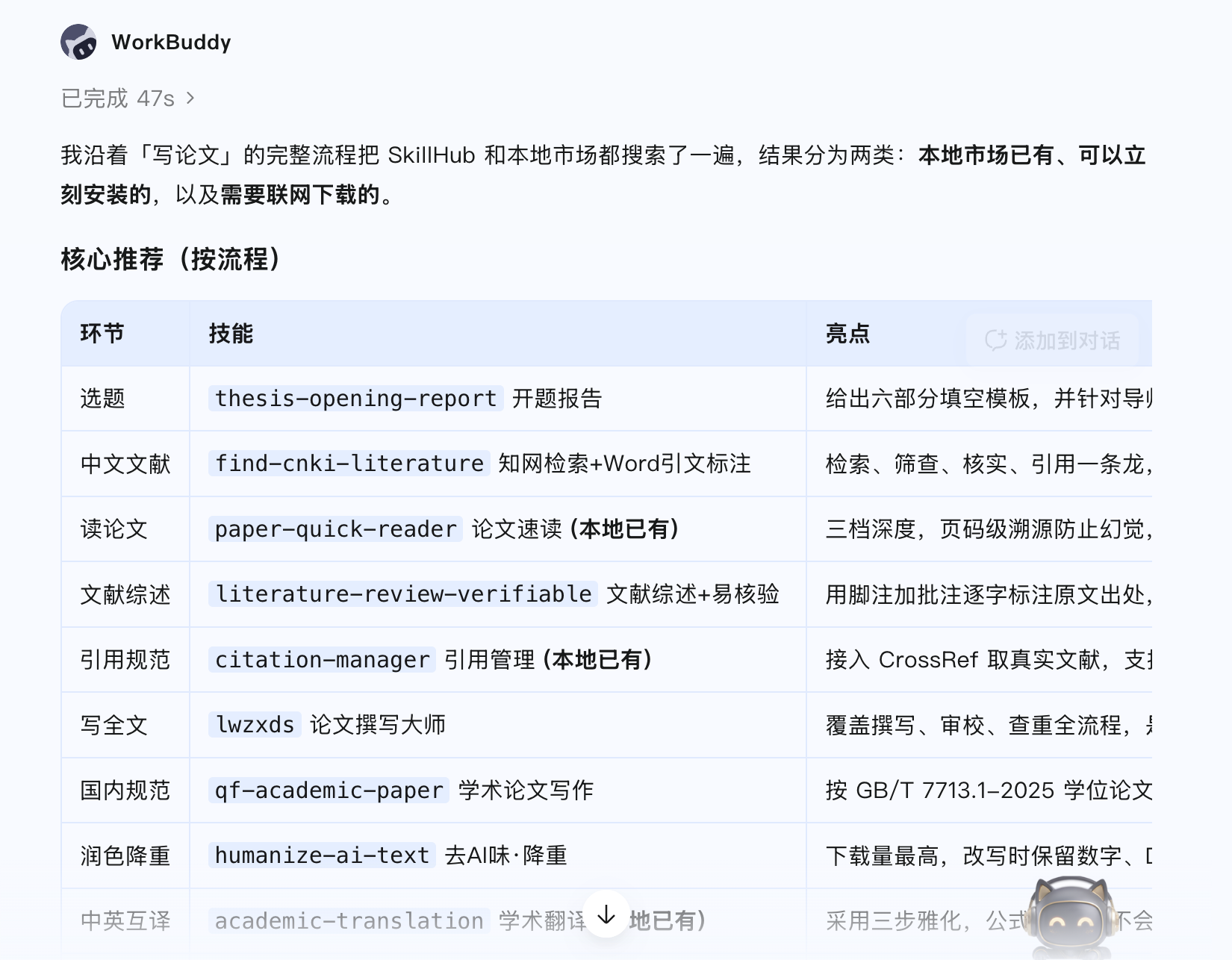
方式二:让 AI 帮你找(find-skills 效果示例)

装好后,用斜杠调用 find-skills,说出你的工作场景,它会帮你从市场和网上找好用的技能:
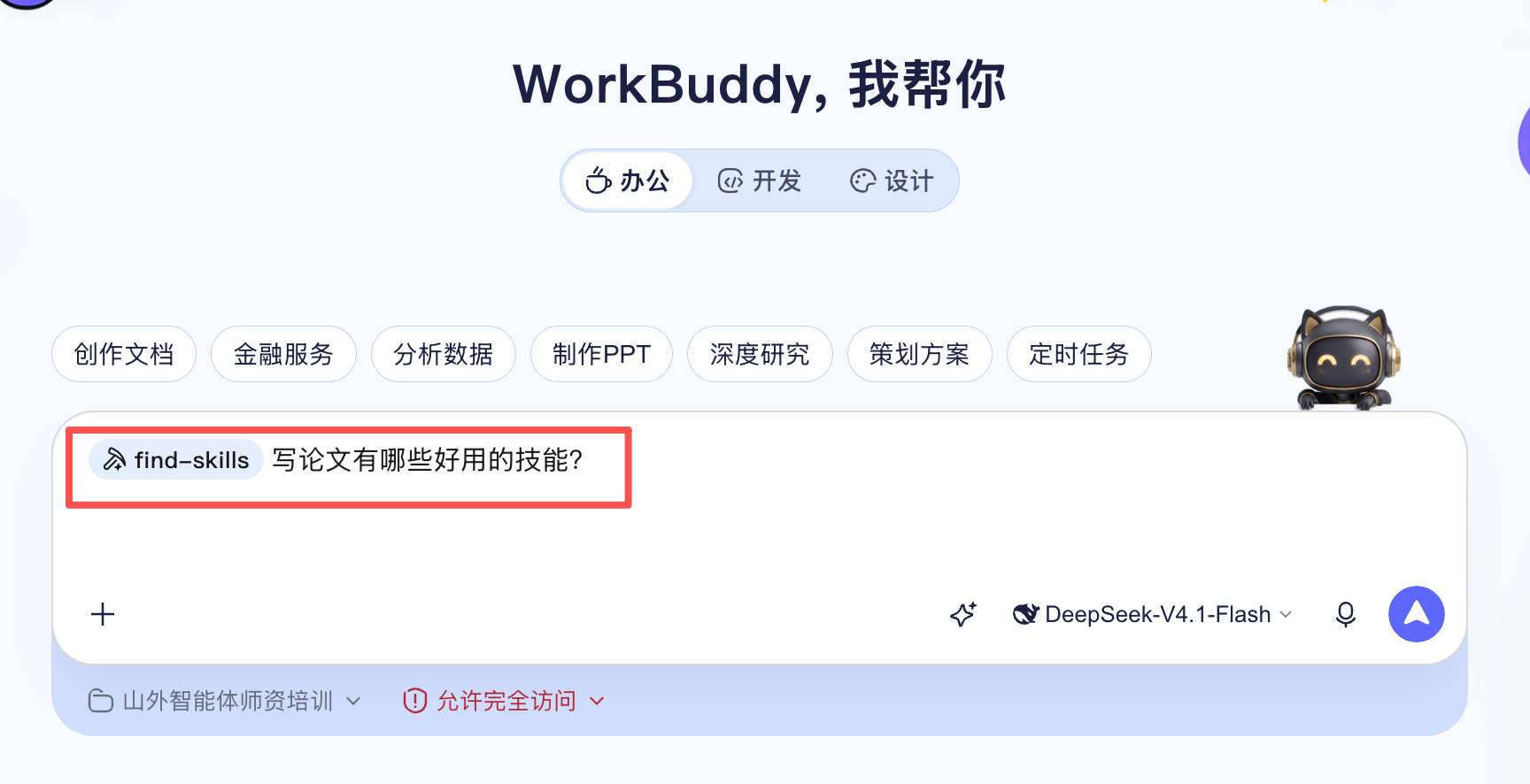
在输入框选中 find-skills 并提问写论文有哪些好用的技能 1. 对话框调用 find-skills 提问
WorkBuddy 按工作流程列出推荐技能并标出哪些本地已有可直接安装 2. 按环节列出推荐清单(标出本地可直接安装)
二 · 如何查找 Skill

方式二动手练习:让 find-skills 帮你挑技能

  1. 1
    第一步:在技能页面点「SkillHub」标签,右上角搜索“find-skill”,认准「技能发现·Find Skills」(下载量最多的那个),点「+」。
  2. 2
    第二步:复制下面这句话发送。
练习提示词
/find-skills 我经常要处理 Excel 成绩表、写会议纪要,有哪些好用的技能?请按用途列出来,并说明哪些可以直接安装。
小提示 你也可以把“Excel 成绩表、写会议纪要”换成自己日常最常做的工作试试看。
二 · 如何查找 Skill

网上找的技能怎么装?以及安全提醒

网上找到的技能,安装只需三步

  1. 1
    通常是一个 压缩包(.zip) 或一个 文件夹,先下载到电脑上。
  2. 2
    打开「专家·技能·连接器」→「技能」→ 「添加技能」→「上传技能」,选择这个文件。
  3. 3
    在 「已安装」 里确认能看到它。
安全提醒装技能前务必注意这三条
  • 优先使用 官方技能市场 里的技能。
  • 网上下载的技能,只装 信得过的来源。有些技能里带有程序脚本,来路不明的可能会动你电脑上的文件。
  • 不要 用来路不明的技能处理含学生个人信息、成绩、财务数据的文件。
三

打开看看:一个 Skill 里面长什么样?

大家已经亲手用过技能了,现在把“黑盒子”掀开,看看它为什么顺手又不会乱

三 · 打开看看

打开一个 Skill 看看

技能不是代码,就是一份写清楚的说明书。

打开里面这个文件
---
name: weekly-report
description: 把本周做的事情整理成工作周报。当用户提到写周报、本周总结时使用……
---
## 工作流程

1. 先一次性问用户三个问题(忙了哪些事、成果亮点、交给谁看)

2. 按本周完成、进行中、下周计划、遇到的问题四部分生成

## 注意事项(红线)

- 只能用用户提供的信息,不要编造工作或数字

- 不写空话套话,比如“圆满完成了各项工作”

## 交付前自检

- [ ] 四个部分都有,没有漏掉  - [ ] 下周计划不超过 3 条

(模板、范例或小工具,会放在同一个文件夹里备用)

门牌
名字 + 什么时候用,就这几行字
操作步骤
怎么做、红线、自检
附件
模板、范例、小工具,这个例子里没有,可以不要
三 · 打开看看

AI 怎么知道该翻哪本手册?

1
平时 AI 只看书脊上的名字,也就是门牌。
2
听完需求,发现“成绩图表”最对口。
3
只把这一本抽出来翻开照做,其他四本不动。
三 · 打开看看

为什么不把所有手册一次全塞给 AI?

全塞进去

整个档案柜堆在新同事桌上:东西太多找不到重点,规定还会互相打架。

用哪本翻哪本

桌上只摊开当前这一本:又省力又专注,技能装多了也不会明显拖慢。

四

亲手做一个技能:工作周报生成器

目的不是以后都手写,而是亲眼看看技能真的只是一份写清楚的文字说明书

四 · 亲手做一个技能

第一步:打开“显示文件扩展名”

Windows 默认会把文件名后缀藏起来。你以为存的是 SKILL.md,实际可能变成了 SKILL.md.txt,WorkBuddy 就认不出来了。
这一步最容易出错
  • Windows 11
    打开任意文件夹 → 顶部 「查看」 → 「显示」 → 勾选 「文件扩展名」。
  • Windows 10
    打开任意文件夹 → 顶部 「查看」 → 直接勾选 「文件扩展名」。
  • Mac 电脑
    苹果电脑可以跳过这一步。
四 · 亲手做一个技能

第二步:建文件夹和 SKILL.md 文件

  1. 1
    在桌面「智能体培训」文件夹里,新建文件夹,命名为 weekly-report(全部小写英文,中间是减号)。
  2. 2
    在里面新建文本文件,重命名为 SKILL.md(SKILL 全大写,.md 小写),提示更改扩展名时点「是」。
  3. 3
    右键 SKILL.md →「打开方式」→「记事本」,把下一页的完整内容复制粘贴进去。
  4. 4
    保存时点「文件」→「另存为」,编码选 UTF-8,覆盖保存。
容易出错 开头 --- 必须是 第一行(前面无空行或空格);name: 和 description: 后必须用 英文冒号;文件夹名和 name: 一致。
留神英文冒号
四 · 亲手做一个技能

第二步:完整复制粘贴下面的 SKILL.md 内容

weekly-report/SKILL.md 全文(点击右上角“复制”即可带走全部换行)
---
name: weekly-report
description: 把本周做的事情整理成一份结构清晰、可以直接提交的工作周报。当用户提到写周报、本周总结、汇报这周工作、weekly report 等说法时使用,适用于行政、教学、教辅等岗位的工作周报。
---

# 工作周报生成器

帮用户把零散的“这周做了什么”,整理成一份结构清晰、可以直接提交的周报。

## 工作流程

1. 先一次性问用户三个问题(不要问一条等一条):
   - 这周主要忙了哪些事?(随便列,口语化也行)
   - 有没有特别想强调的成果或亮点?
   - 这份周报交给谁看?(部门领导 / 学院领导 / 教务处等,会影响语气)

2. 拿到回答后,按下面的模板生成周报:

   ## 本周完成
   - 按事项分类,每条一句话讲清“做了什么 + 结果如何”
   ## 进行中
   - 还在推进、没做完的事
   ## 下周计划
   - 不超过 3 条
   ## 遇到的问题 / 需要的支持
   - 没有就写“无”

3. 语气要求:
   - 交部门领导:务实简洁,突出进度和卡点
   - 交学院 / 学校领导:正式规范,突出成果和数据
   - 其他对象:清楚、礼貌即可

4. 生成后主动问一句:“需要调整哪一部分吗?”

## 注意事项(红线)

- 只能用用户提供的信息,不要编造用户没说过的工作、数字或成果。
- 用户没提供数据时,不要自己写具体数字,可以写“(待补充)”。
- 不写空话套话,比如“圆满完成了各项工作”。

## 交付前自检

- [ ] 四个部分都有,没有漏掉
- [ ] 每一条都来自用户的原话或回答
- [ ] 下周计划不超过 3 条
- [ ] 语气符合周报的接收对象
四 · 亲手做一个技能

第三步:回头对照刚才学的原理看一看

开头两个 --- 之间 = “门牌”

里面只有 name 和 description 两项。

AI 平时只看这几行,靠 description 里写的场景判断什么时候该用它。

下面的正文 = “操作步骤”

包括“工作流程”“注意事项(红线)”“交付前自检”。

只有确定要帮你写周报时,AI 才会翻开这一部分照着做。

你看,没有写一行程序代码,全都是清晰的大白话规则。
四 · 亲手做一个技能

第四步:安装这个自己写的技能

  1. 1
    打开 「专家·技能·连接器」→「技能」→「添加技能」→「上传技能」。
  2. 2
    选择刚才的 weekly-report 文件夹。若界面只让选压缩包,先右键文件夹「压缩为 ZIP 文件」再选。
  3. 3
    在「已安装」里搜 weekly,能看到就说明装好了。
小技巧 在对话框输入斜杠 / 或点左下角「+」→「技能」,也能立刻找到它。
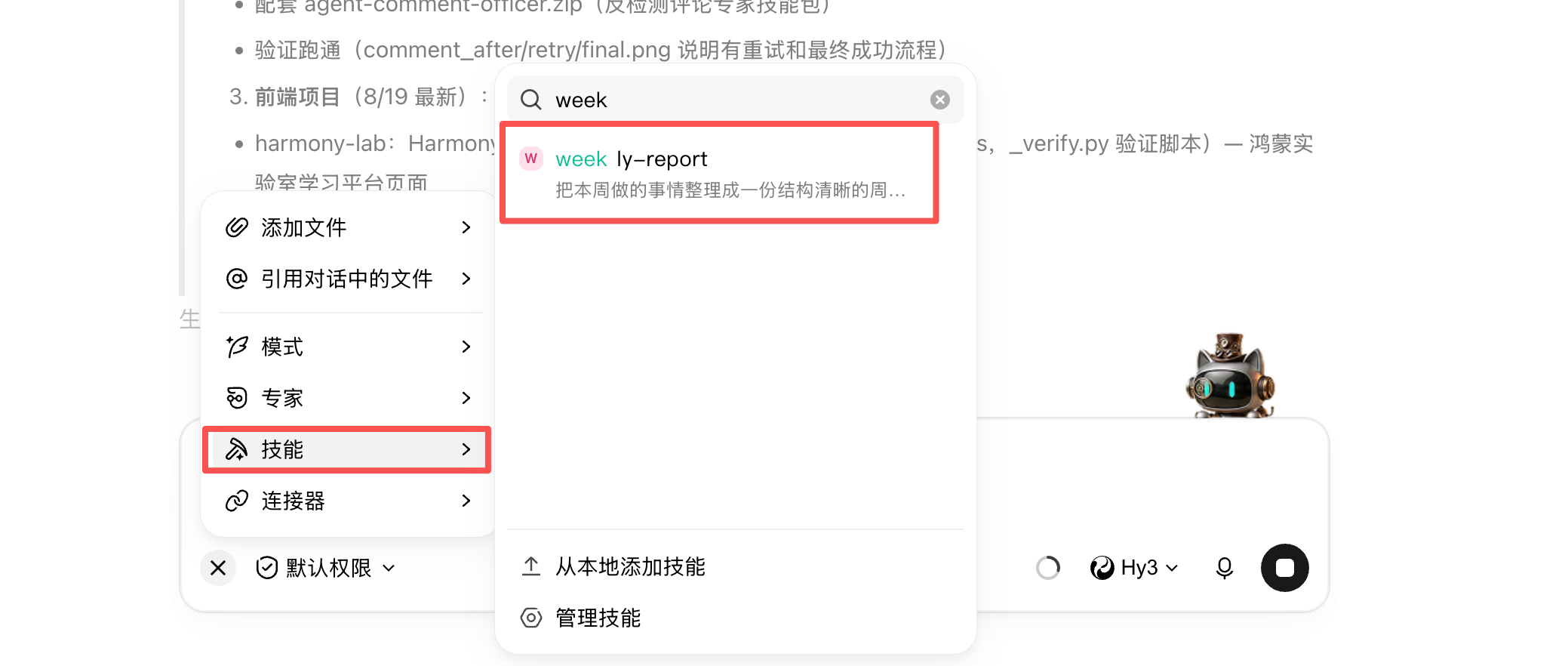
点对话框左下角加号再点技能,搜索 week 看到 weekly-report
在「+」→「技能」中搜索 week 即可看到刚装好的技能
四 · 亲手做一个技能

第五步:新开一个对话,用起来

务必 新开一个对话,然后发送这句非常简短的话:

测试提示词
帮我写一下这周的周报。
完成标志 AI 没有直接开写,而是 先一次性问你三个问题。这说明它正在照着你写的手册做事。
接着试 随便编几件这周的工作回答它,看看生成的周报是不是按你规定的四个部分(本周完成、进行中、下周计划、遇到的问题)来的。
五

用 skill-creator:让 AI 帮你做技能

明白了原理,日常不用自己手写。告诉内置的 skill-creator 你要什么,还能一边用一边改

五 · 让 AI 帮你做技能

什么样的技能好用?

一 · 门牌
“史上最强的分析神器”
“当要写周报、本周总结时使用”
二 · 步骤
“尽量美观专业”
“不编造数据;交付前检查四个部分齐不齐”
三 · 范围
写周报 + 做表格 + 发邮件,一个全包
一个技能只干一件事
门牌写清什么时候用,步骤里有红线和自检,一个技能只干一件事。
五 · 让 AI 帮你做技能

第一步:新建对话,让 AI 帮你做「技术解读」技能

创建技能提示词(新建对话发送)
请使用 skill-creator 帮我创建一个名为「技术解读」的 Skill,功能是:
输入一个技术概念、术语或主题,输出一张技术解读卡(HTML 格式)。

技术解读卡需包含以下六个部分:
1. 一句话定义:用最简洁的语言概括概念本质
2. 上下游关联技术:它依赖什么技术、又被用在哪些地方
3. 产业作用:这项技术在产业中的价值和定位
4. 易混淆点:容易混淆的概念及区别
5. 生活化例子:用日常生活中的类比帮助理解
6. 课堂讲法:如果要给学生讲,建议怎么讲

输出要求:
- 以美观的 HTML 卡片形式呈现,配色专业、排版清晰
- 每个部分一个区块
- HTML 文件保存到桌面的“智能体培训”文件夹
skill-creator 可能会反问你几个问题(比如“希望在什么情况下触发”),照实回答即可。
五 · 让 AI 帮你做技能

第二步:新开一个对话,试用这个新技能

测试提示词(新开对话)
帮我做一下 Agent 这个概念的解读。
完成标志 生成了一张包含六个部分的 HTML 解读卡。
没自动用上 先用 /技术解读(或 / 加英文名)手动指定;再想一想,是不是门牌里“什么时候用”写得不够清楚?
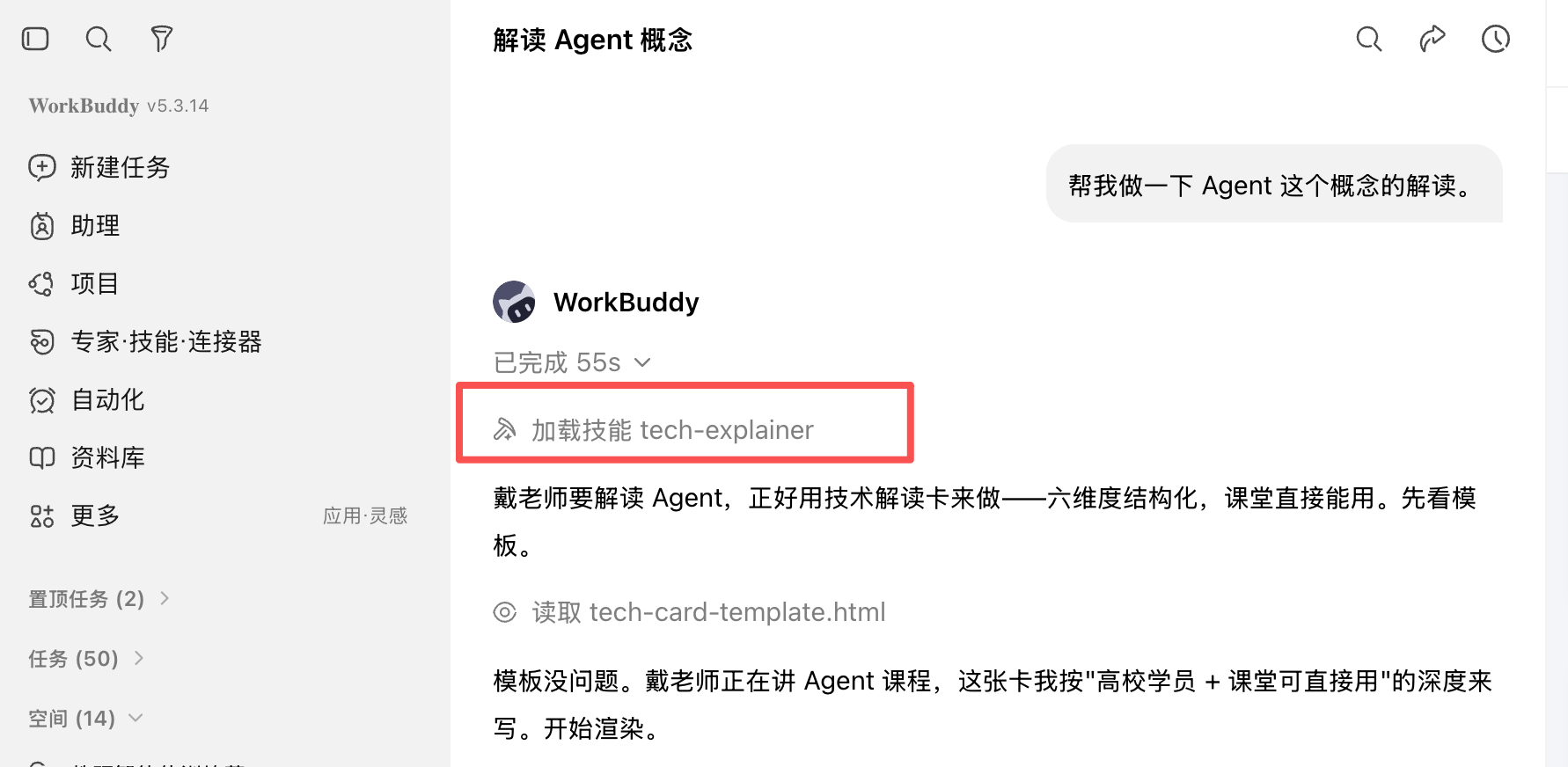
WorkBuddy 对话中显示加载技能 tech-explainer 并按六维度渲染解读卡 界面上能看到“加载技能 tech-explainer”的提示
五 · 让 AI 帮你做技能

第三步:改进技能(好技能是改出来的)

用过一次,常会发现不顺手的地方。直接用大白话告诉 AI 怎么改就行:

修改技能提示词
请使用 skill-creator 修改「技术解读」这个技能:
1. 每个部分最多写 3 句话,不要太长;
2. 卡片顶部加一个“适用学科”标签;
3. “生活化例子”必须用学校或日常生活里的场景。
改完以后,再新开一个对话测试一次,对比改之前和改之后的效果。
想确认改动生效?问它:“把『技术解读』这个技能的 SKILL.md 内容给我看看。”看到这三条要求就在里面了。
问题排查

上午实操常见问题

遇到什么问题 怎么办
生成很久没反应 生成网页、PPT 一般要 1–5 分钟,先耐心等。超过 10 分钟没动静,就点停止,再发一句“继续”。
找不到生成的文件 在对话里问:“刚才的文件保存在哪里?帮我打开它。”
技能装了但没被用上 用 /技能名 或「+」→「技能」手动指定。
自己写的技能在列表里搜不到 检查文件名是不是 SKILL.md(不是 SKILL.md.txt)、开头的 --- 是不是第一行、冒号是不是英文冒号。
改了技能但好像没变化 新开一个对话再试。旧对话可能还在用旧版本。
结果不满意 不用重来,在同一个对话里继续说哪里要改。
上午回顾

上午总结

  • 一
    Skill 是什么:给 AI 的一本“岗位操作手册”。写好一次,以后同类任务 AI 都照着做,不用每次重新交代。
  • 二
    它为什么好用:AI 平时只看每本手册的“门牌”,需要时才翻开对应的那一本,技能多了也不乱。
  • 三
    三种得到技能的办法:官方市场点「+」装、用 find-skills 或平台找(注意安全)、用 skill-creator 一句话做并边用边改。
  • 四
    好技能的三条标准:门牌写清“什么时候用”;步骤里有“红线”和“自检”;一个技能只干一件事。
课后作业

课后作业:做一个自己用得上的技能

想一件 你每周都要重复做 的工作(比如写周报、整理会议纪要、排版通知、汇总报名表),用 skill-creator 把它做成一个技能,并实际用两次:

  1. 1
    第一次用完,记下一个不满意的地方;
  2. 2
    让 AI 按这个意见修改技能;
  3. 3
    第二次用,对比前后效果。
下次上课请分享:你做了什么技能?改了什么?效果有没有变好?

上午先到这里,谢谢大家

有问题随时提问,下午 14:00 我们继续学习 WorkBuddy 的另外四样能力。

连接器
定时任务
手机远程
云服务
周五上午 | 开场
首页
1 / 41
演讲者备注(单屏查看 · 按 N 收起)
幻灯片总览(周五上午) · 点击任意页面直接跳转